Точная область изменения
Выделяйте только предмет и небольшой контекст вокруг него.
Практический сценарий
Измените выбранную область кадра, сохранив композицию, свет и узнаваемые детали остальной сцены.
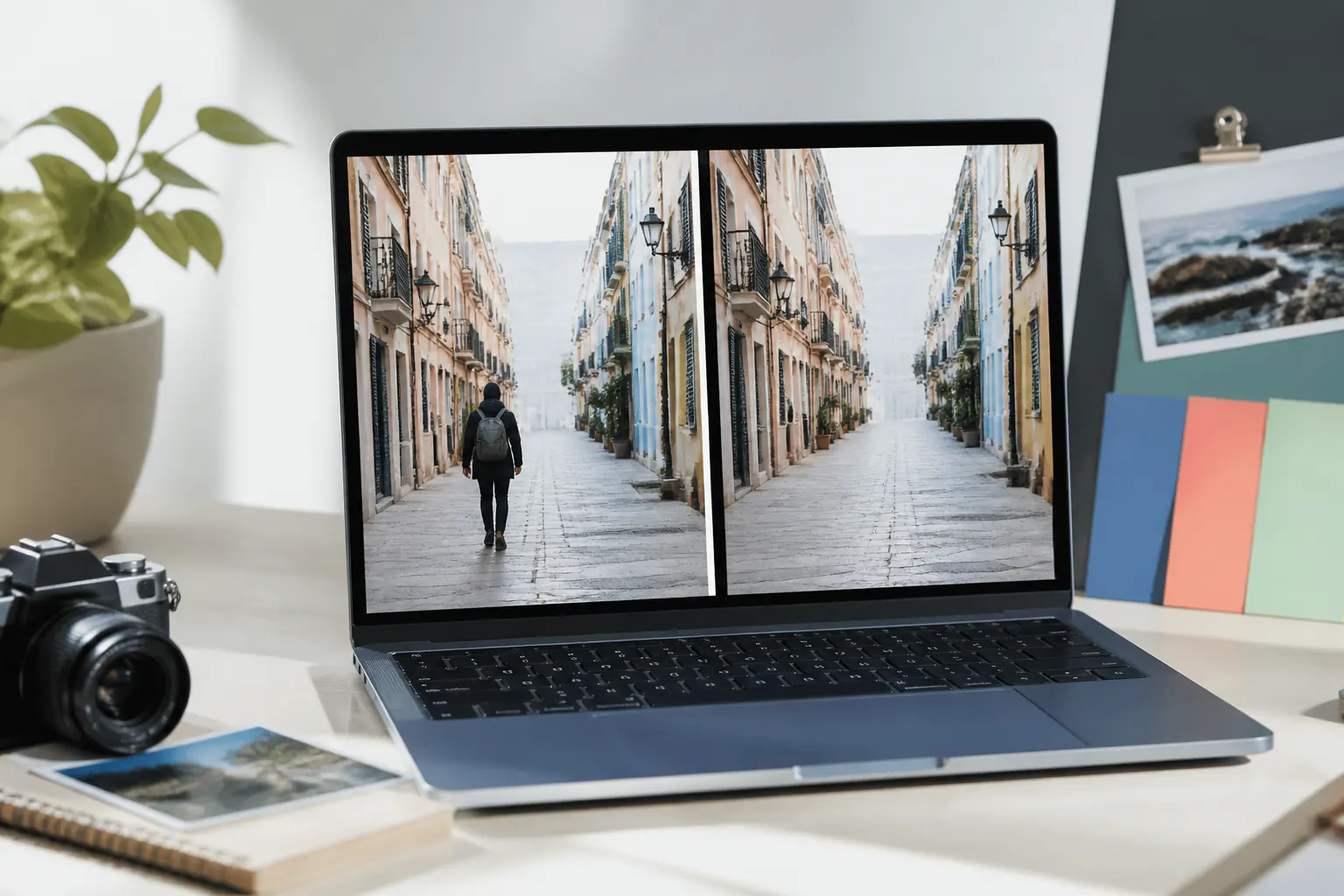
Выделяйте только предмет и небольшой контекст вокруг него.
Восстановите фон так, чтобы текстуры и линии продолжались естественно.
Опишите объект, материал, размер и положение в сцене.
Проверьте горизонт, направление линий и масштаб.
Тень, блики и температура должны соответствовать окружению.
Понятный процесс
Захватите предмет и достаточно окружения для восстановления контекста.
Укажите, что убрать или какой объект добавить вместо выбранной области.
Сравните текстуры, линии, свет, тень и пропорции с исходной сценой.

Очистить фон туристического или городского кадра.
Освободить стол, стену или часть интерьера.
Поддержать сюжет публикации новым элементом.
Заменить отвлекающую деталь на более спокойную.
Сверьте задачу, исходную ситуацию и способ работы до перехода к инструменту.
Пользователи, которым нужно убрать помеху или добавить новый элемент, сохранив остальную сцену.
После удаления остаются повторяющиеся текстуры, а добавленный объект не совпадает по свету, масштабу или перспективе.
Локальная правка с контролем маски и окружающего контекста.
Изменение ограничено выбранной областью и её контекстом.
Важны не только объект, но и линии, тени и повторяющиеся текстуры.
Маленькие области проще контролировать несколькими последовательными изменениями.
Доступность конкретных функций, режимов, лимитов и вариантов экспорта может меняться. Проверяйте актуальные условия в своём аккаунте и на официальном сайте Canva.
Выделите объект с небольшим запасом вокруг, примените удаление и проверьте восстановленный фон.
Такой сценарий возможен в инструментах генеративного редактирования. Доступность режима проверяйте в Canva.
Модель восстанавливает область по соседним пикселям и может дублировать текстуру. Уменьшите область или повторите правку.
Не включайте их в маску и отдельно укажите, что идентичность и анатомические детали должны остаться исходными.
Здесь меняется локальный объект внутри сцены, а при замене фона перестраивается всё окружение за главным объектом.
Выберите подходящий сценарий, проверьте исходные материалы и начните работу в Canva.
Попробовать бесплатно